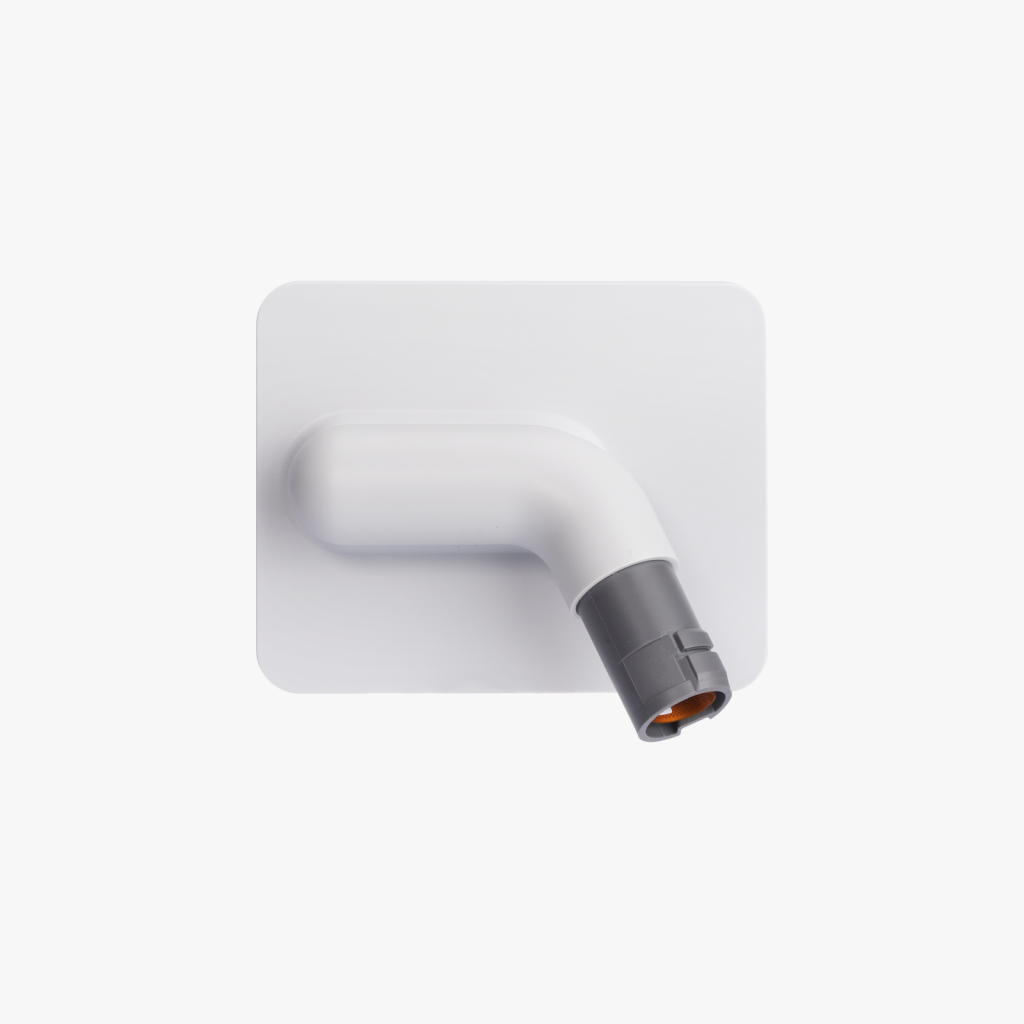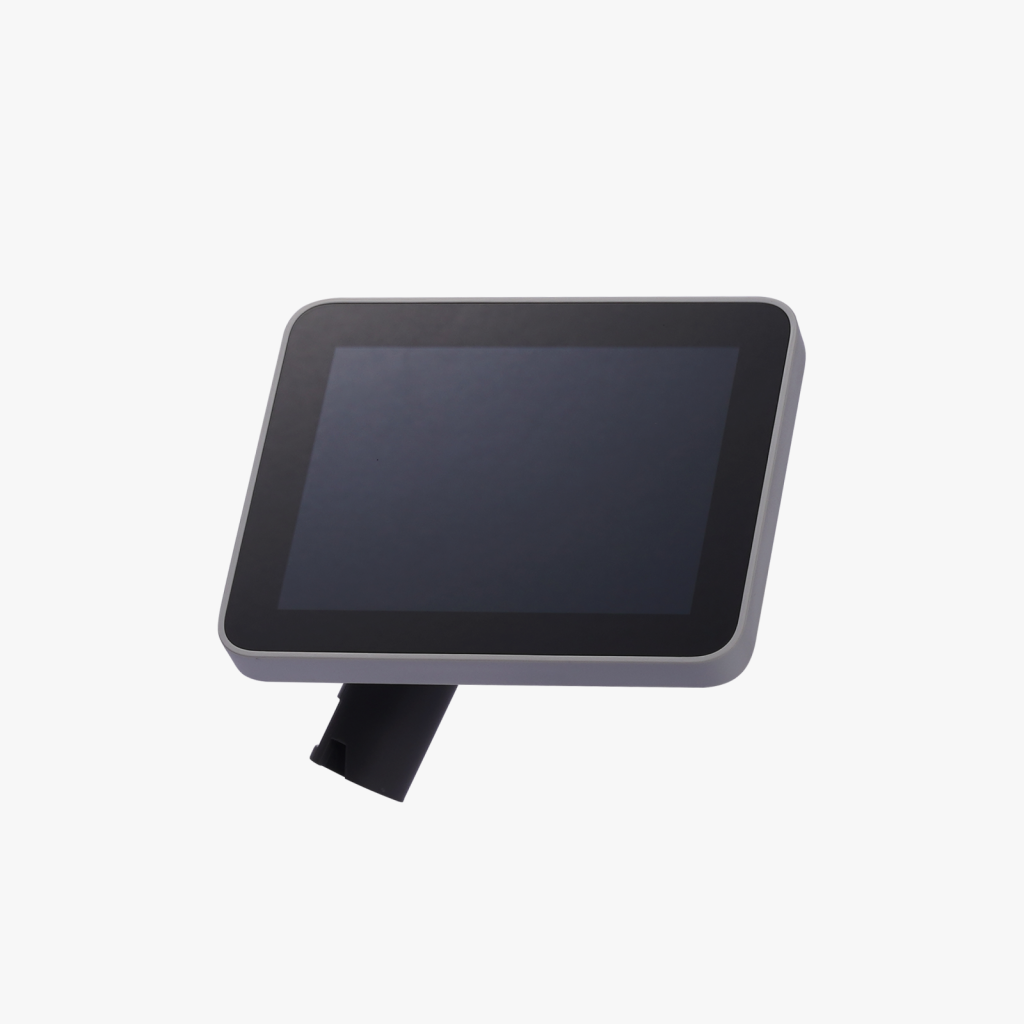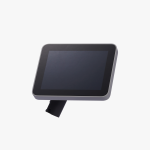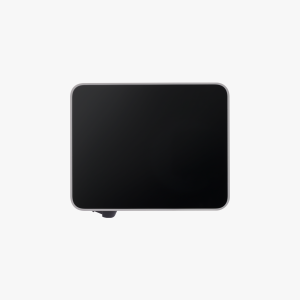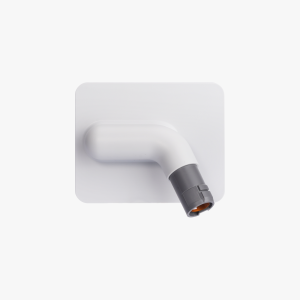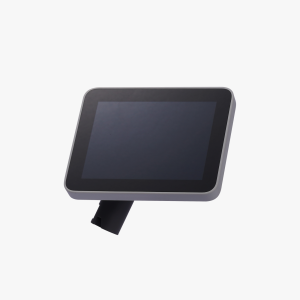
نمایشگر لمسی Bambu Lab (Touch Screen) مناسب A1
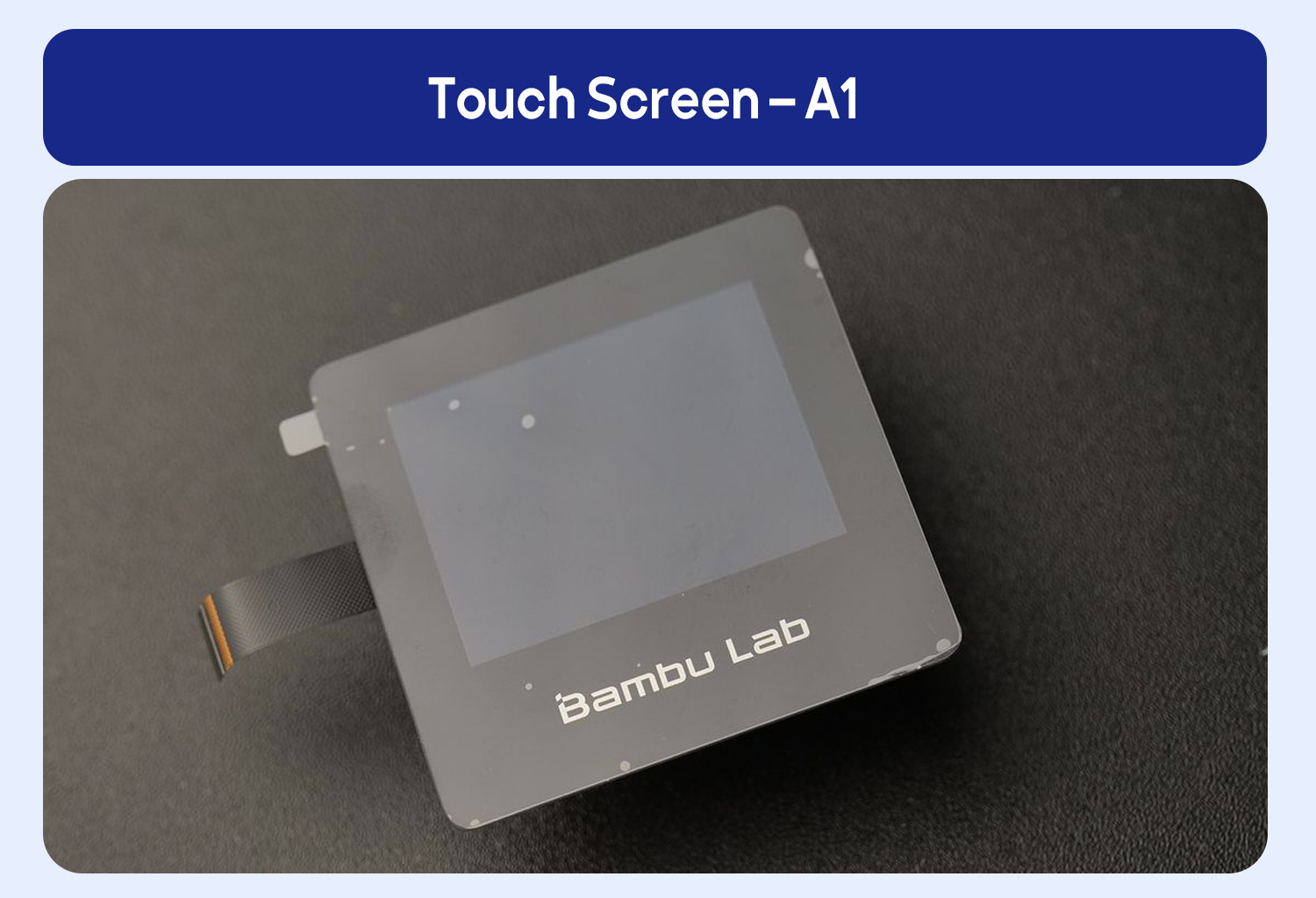
Touch Screen – A1
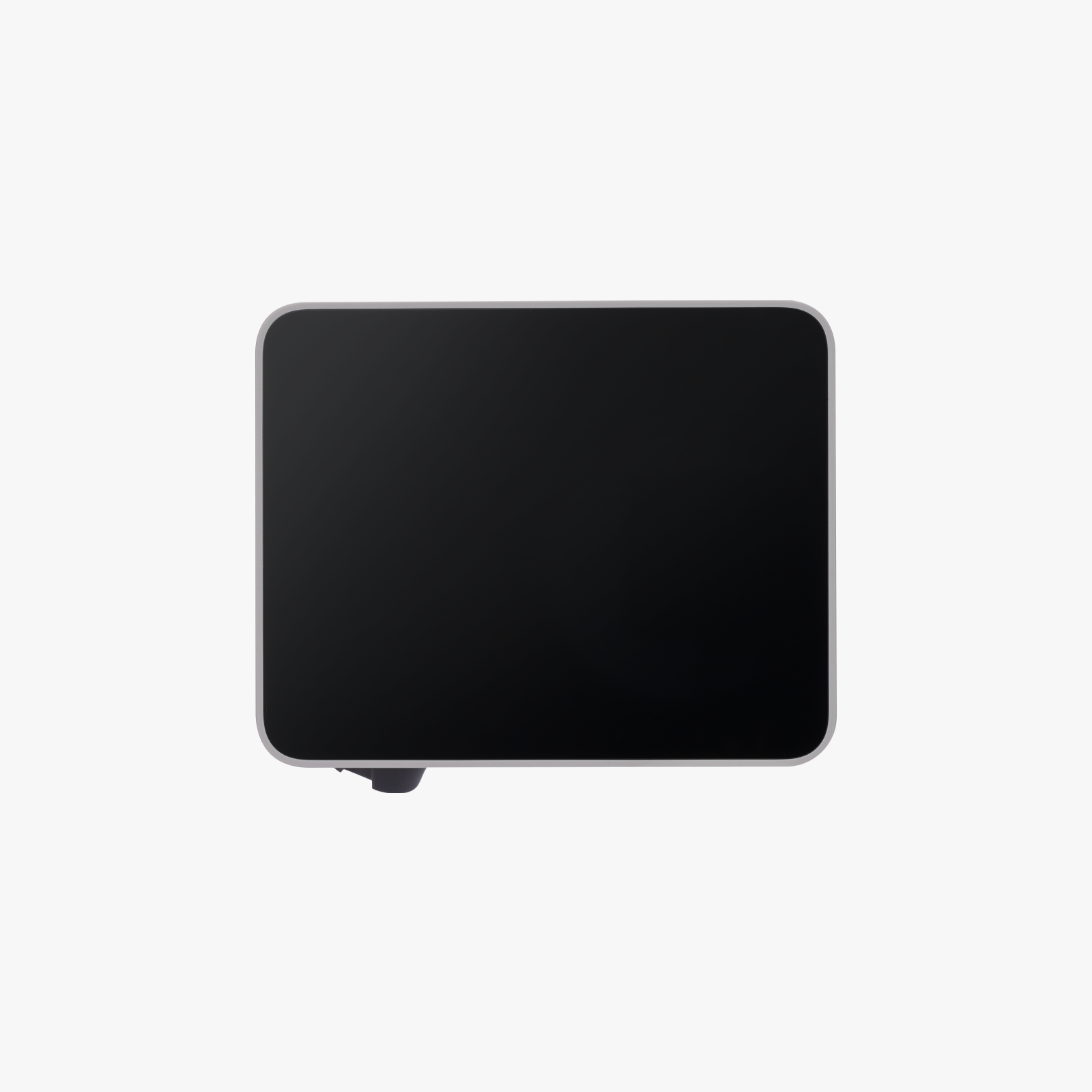
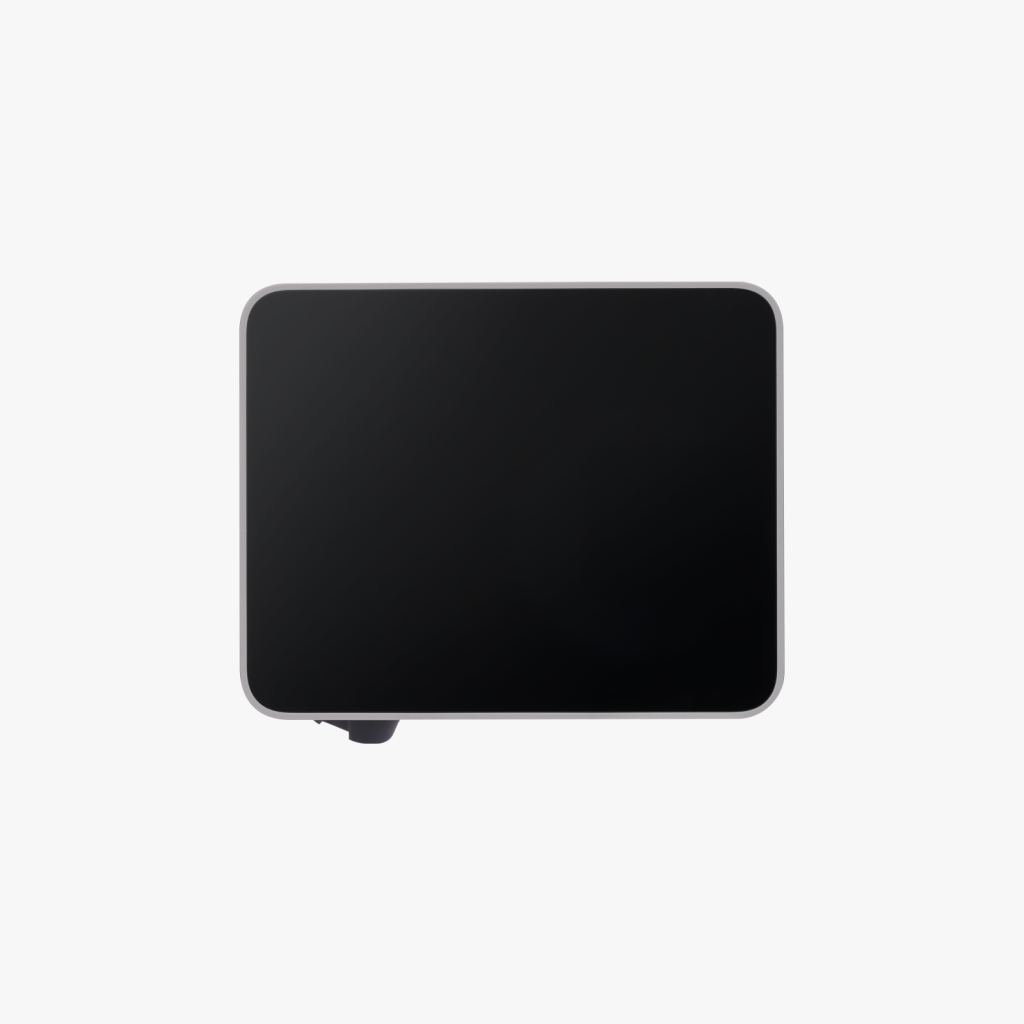
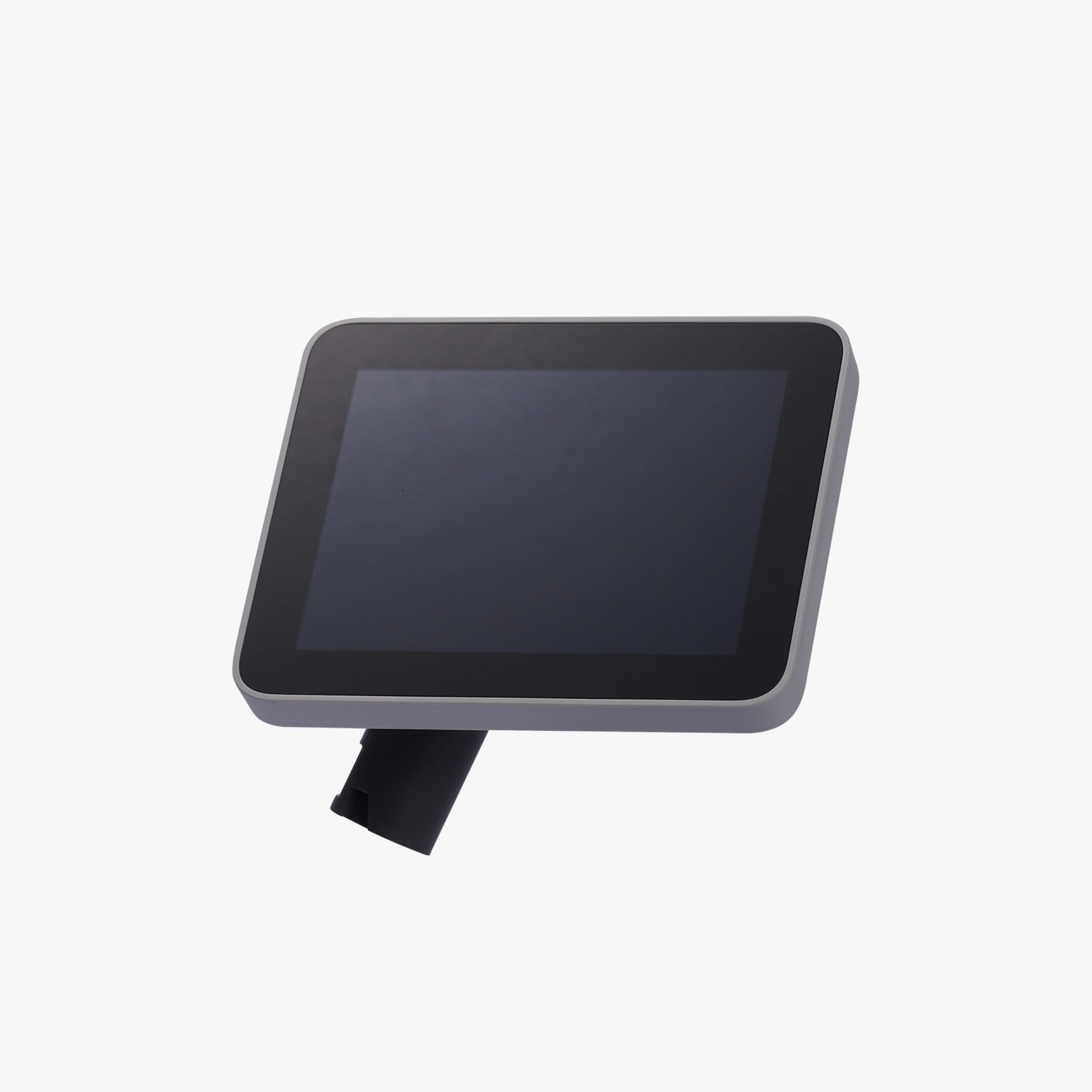
نمایشگر لمسی یکی از مهمترین بخشهای ارتباطی بین کاربر و پرینتر سهبعدی است. در Bambu Lab A1، این نمایشگر از نوع IPS با پنل لمسی خازنی بوده که کیفیت تصویر مناسب، زاویه دید گسترده و پاسخگویی روان به لمس را ارائه میدهد.
از طریق این نمایشگر میتوان تمامی تنظیمات اصلی پرینتر را مدیریت کرد؛ از جمله انتخاب فایل پرینت، کنترل دمای نازل و صفحه ساخت، تنظیمات پرینت، کالیبراسیون، اتصال به شبکه، بررسی وضعیت AMS Lite و مشاهده پیشرفت پرینت. طراحی رابط کاربری Bambu Lab نیز باعث شده دسترسی به امکانات مختلف ساده و سریع باشد.
چرا خرید نمایشگر لمسی A1 برند Bambu Lab توصیه میشود؟
زیرا این نمایشگر رابط اصلی کاربر با پرینتر است و در صورت خرابی، استفاده از قطعه اصلی باعث حفظ عملکرد کامل دستگاه، کیفیت تصویر مناسب و پاسخگویی دقیق لمس میشود.
وظیفه اصلی این نمایشگر چیست؟
این نمایشگر امکان کنترل تنظیمات، مدیریت پرینت، مشاهده وضعیت دستگاه، اجرای دستورات و تعامل مستقیم با پرینتر را فراهم میکند.
چه زمانی استفاده کنیم؟
اگر صفحه لمسی A1 mini معیوب است و نیاز به تعویض دارد، باید از این راهنما استفاده شود.
مشکلات رایجی که توسط صفحه لمسی A1 mini ایجاد میشوند عبارتند از:
صفحه نمایش چاپگر روشن نمیشود
لمسها روی صفحه نمایش ثبت نمیشوند
توصیه شده توسط پشتیبانی مشتری Bambu Lab
مراحل جدا کردن صفحه لمسی قدیمی
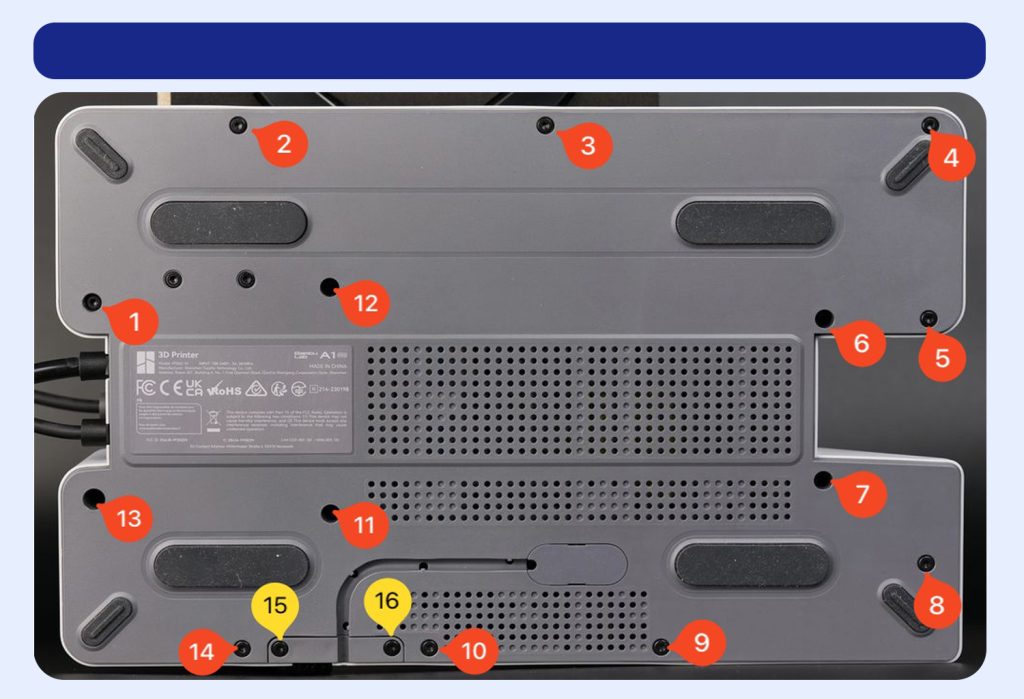
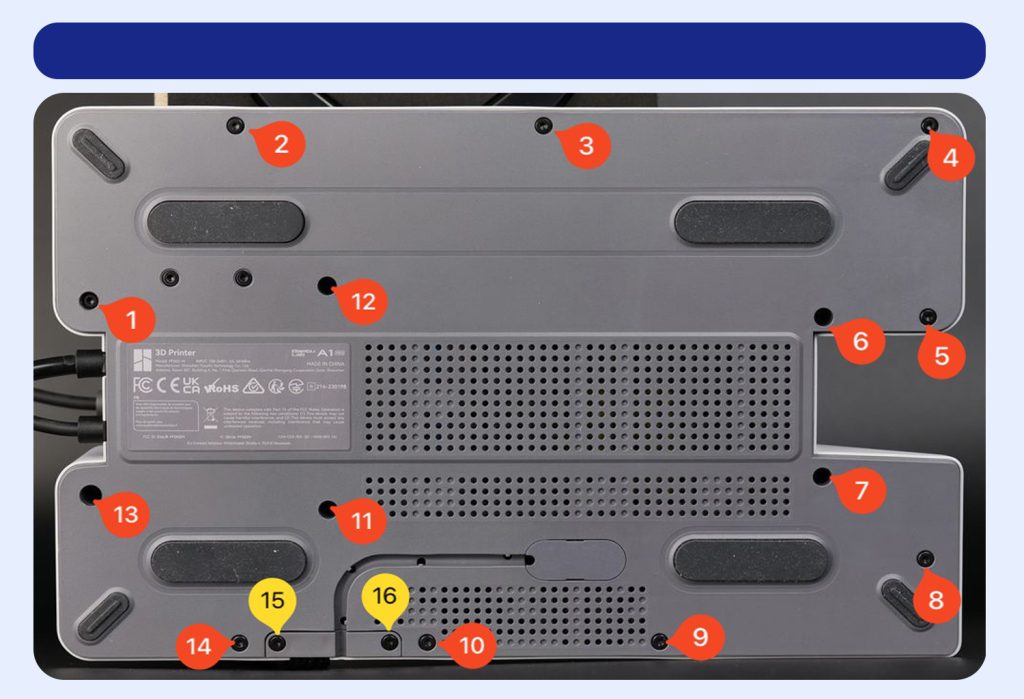
۱. پوشش محفظه پایین پرینتر را بردارید
پرینتر را به پهلو قرار دهید، به طوری که ستون محور Z رو به میز باشد.
سپس، ۱۶ پیچی که پوشش پایینی را در جای خود نگه داشتهاند را باز کنید تا به فن برد MC دسترسی پیدا کنید.
لطفاً توجه داشته باشید که پیچهای ۱۵ و ۱۶ متفاوت هستند، بنابراین برای زمان مونتاژ مجدد پوشش پایینی، آنها را دنبال کنید.
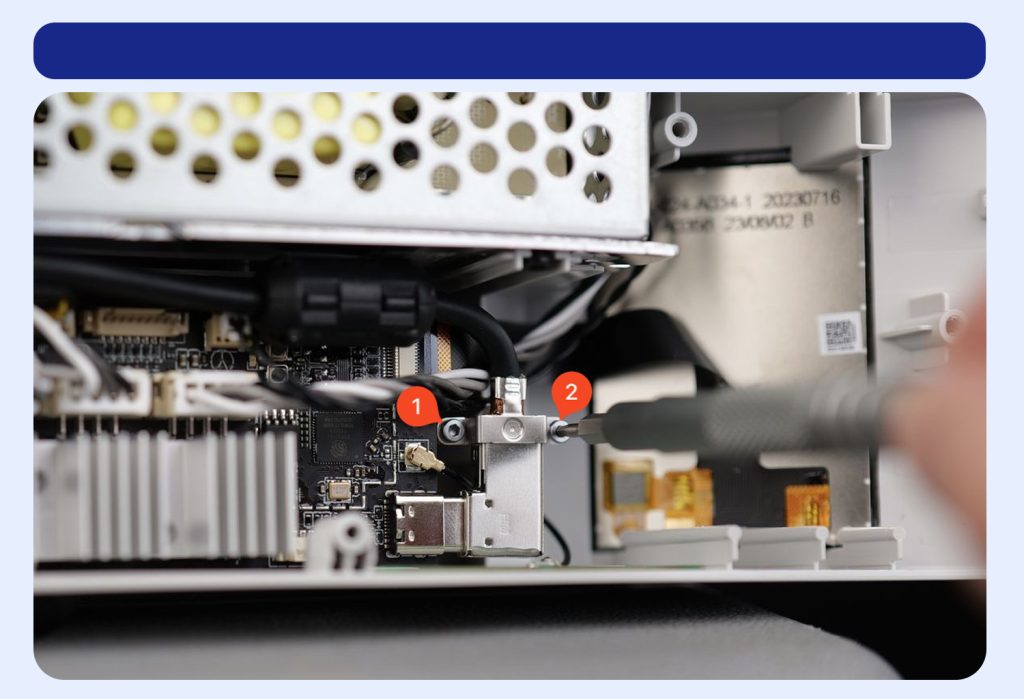
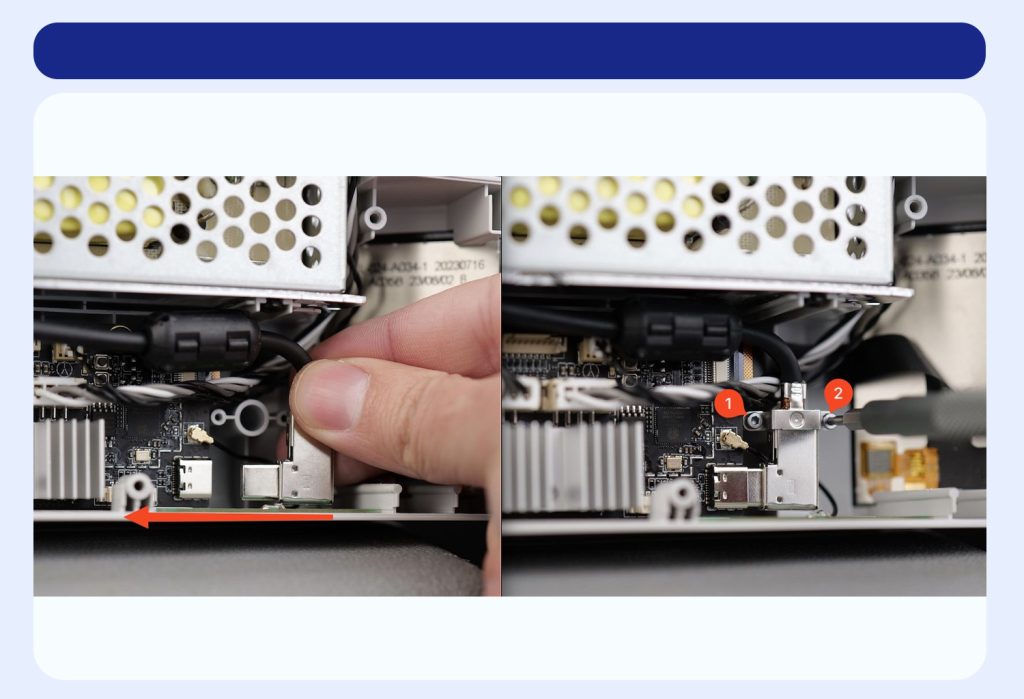
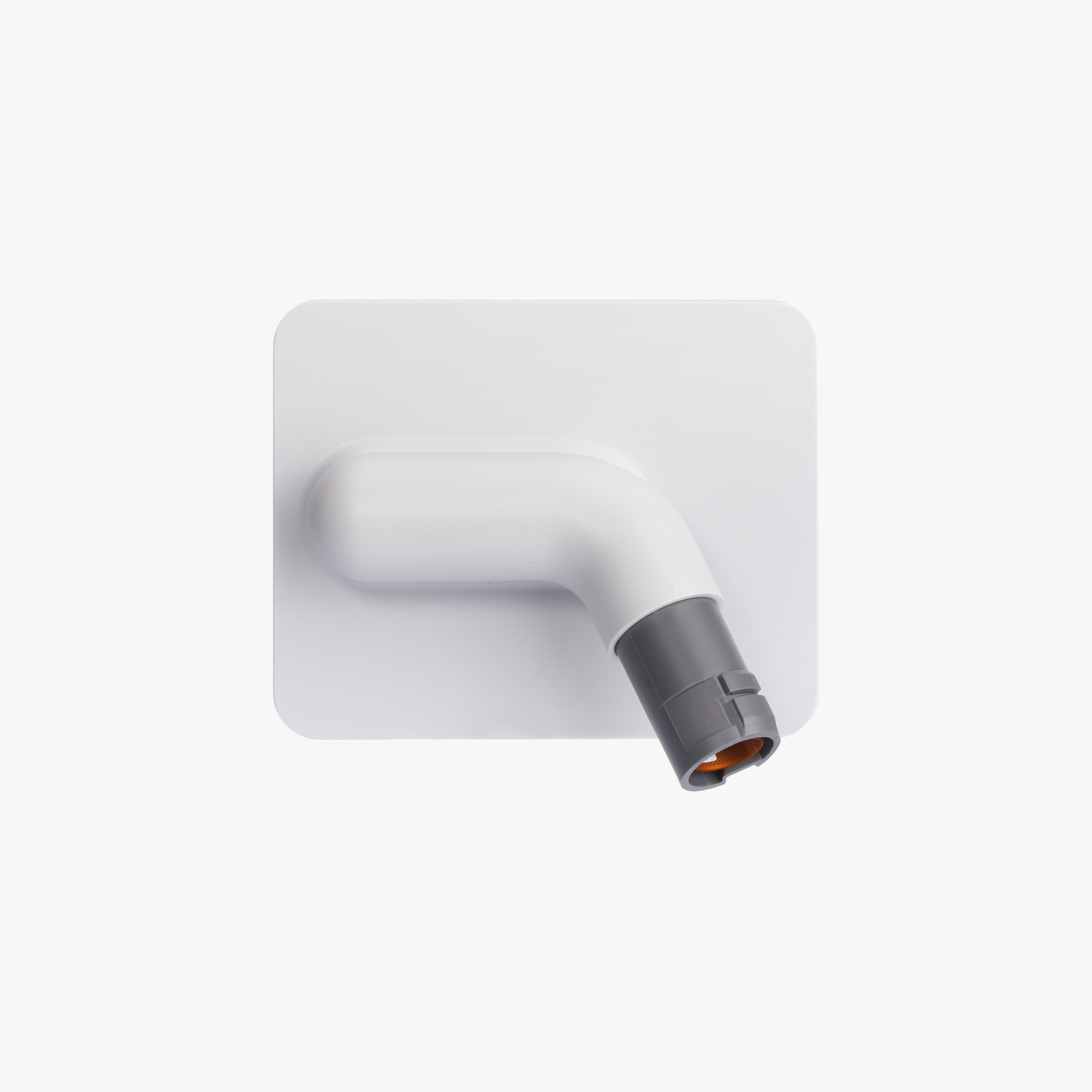
2. براکت کابل USB C را برداشته و آن را جدا کنید
با برداشتن پوشش، میتوانیم براکت کابل USB C را همانطور که در تصویر زیر نشان داده شده است، جدا کنیم. این براکت برای نگه داشتن کابل USB به طور ایمن به برد اصلی متصل است.
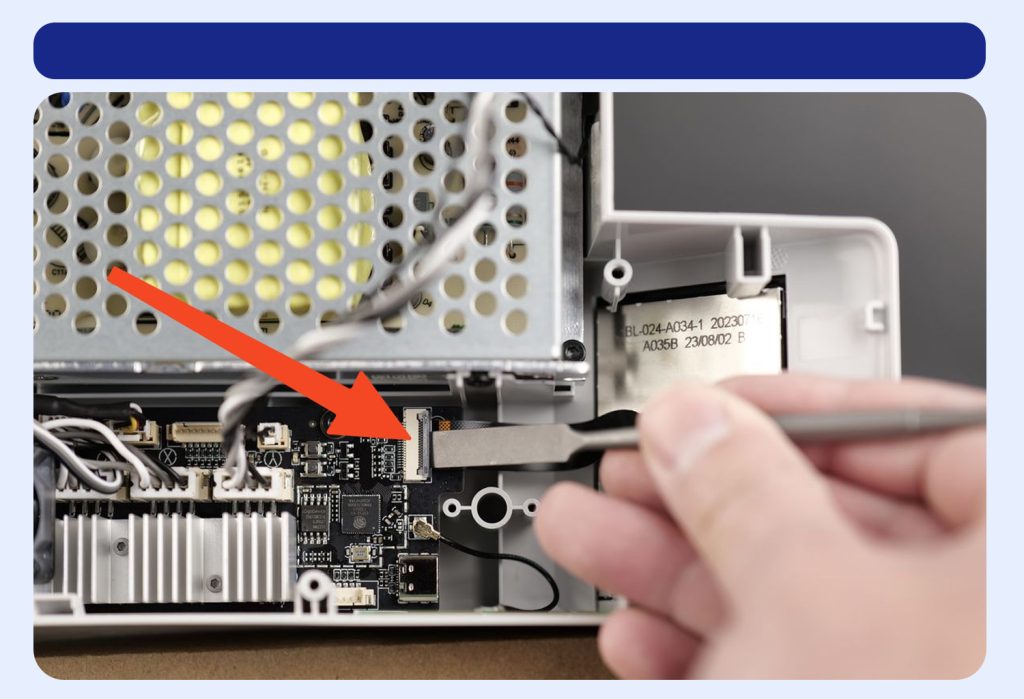
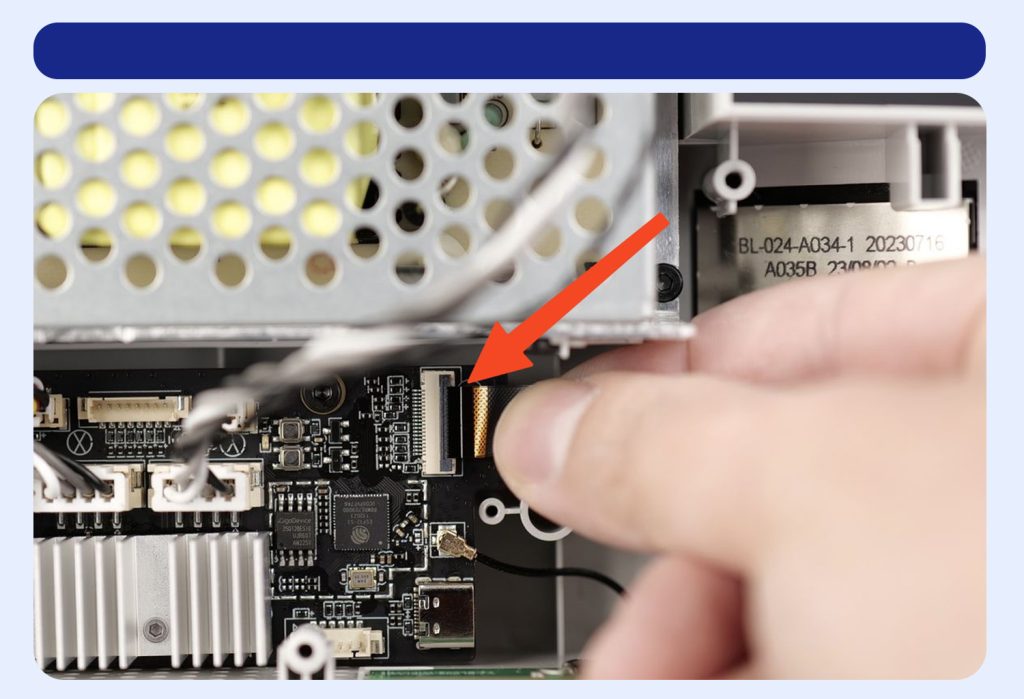
۳. کابل نواری صفحه لمسی را جدا کنید.
در مرحله بعد، گیره پلاستیکی نگهدارنده کابل روبان را به آرامی به سمت خود بکشید. این کار کابل روبان را آزاد میکند. در این مرحله احتیاط بیشتری کنید. گیره به راحتی آسیب میبیند.
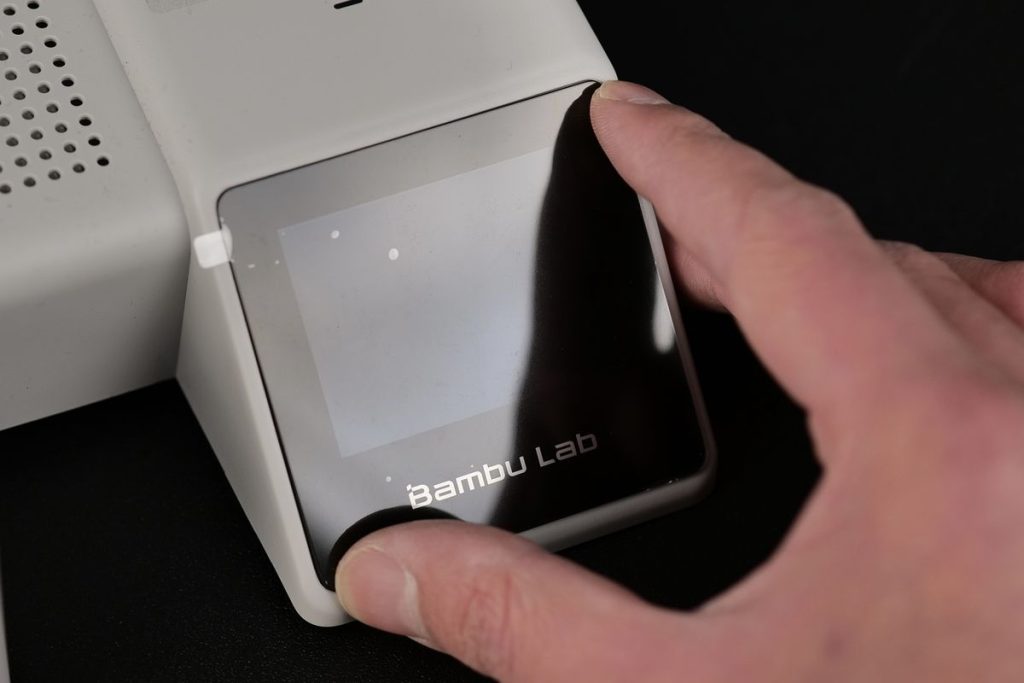
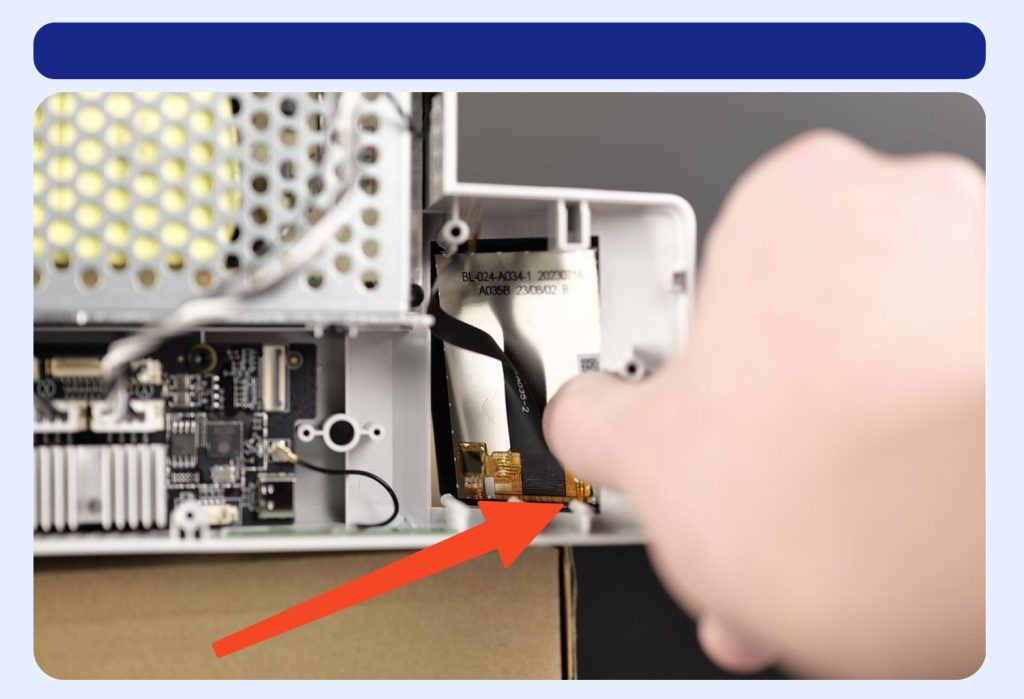
۴. صفحه نمایش را به بیرون فشار دهید
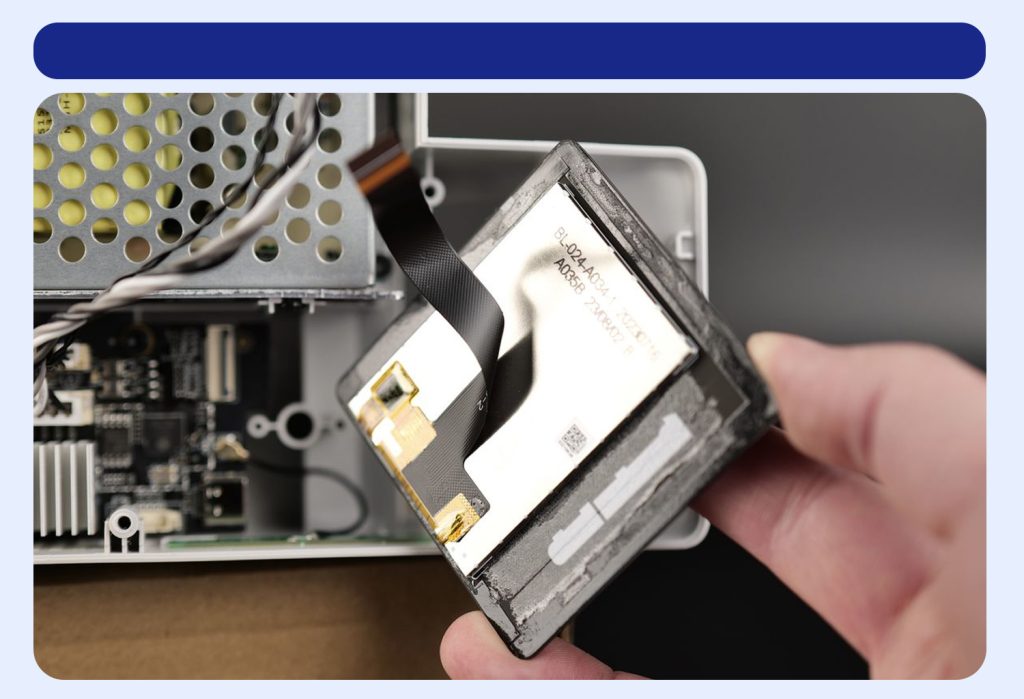
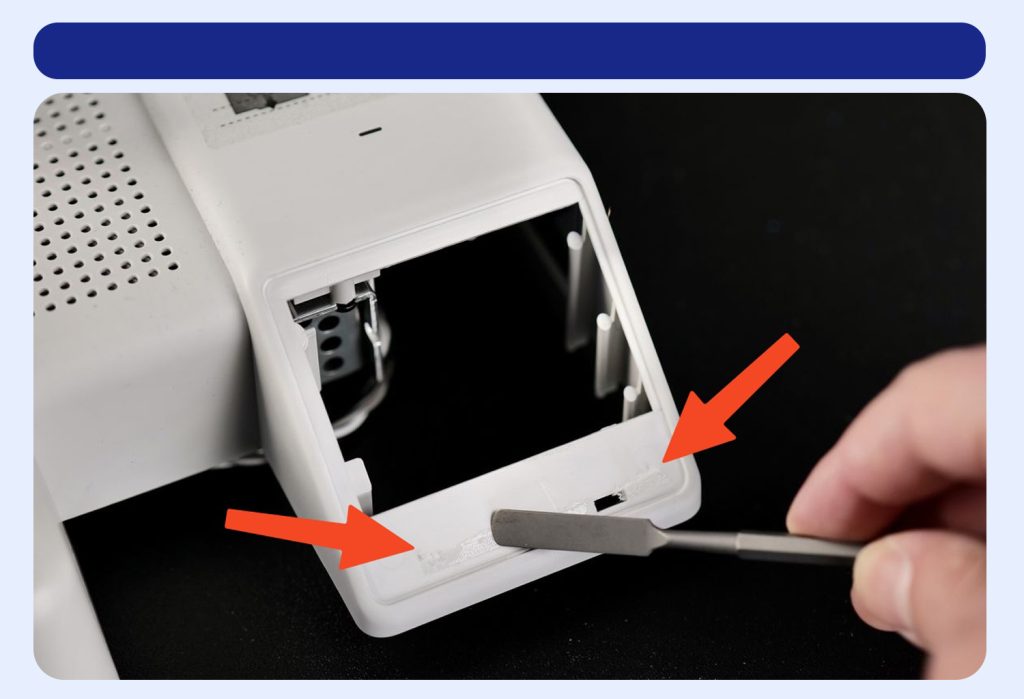
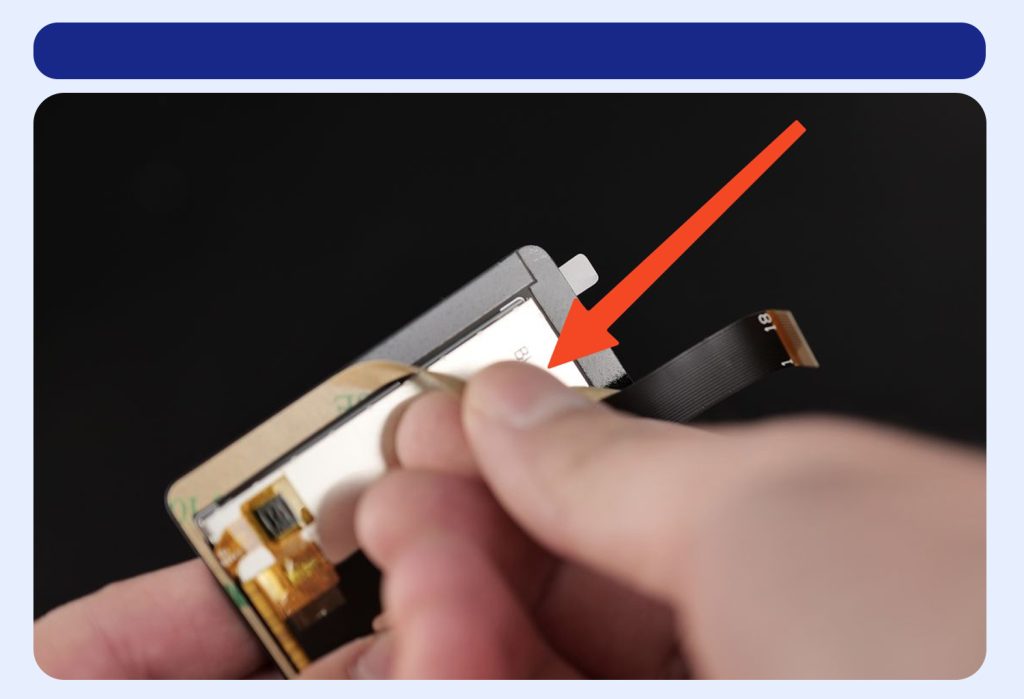
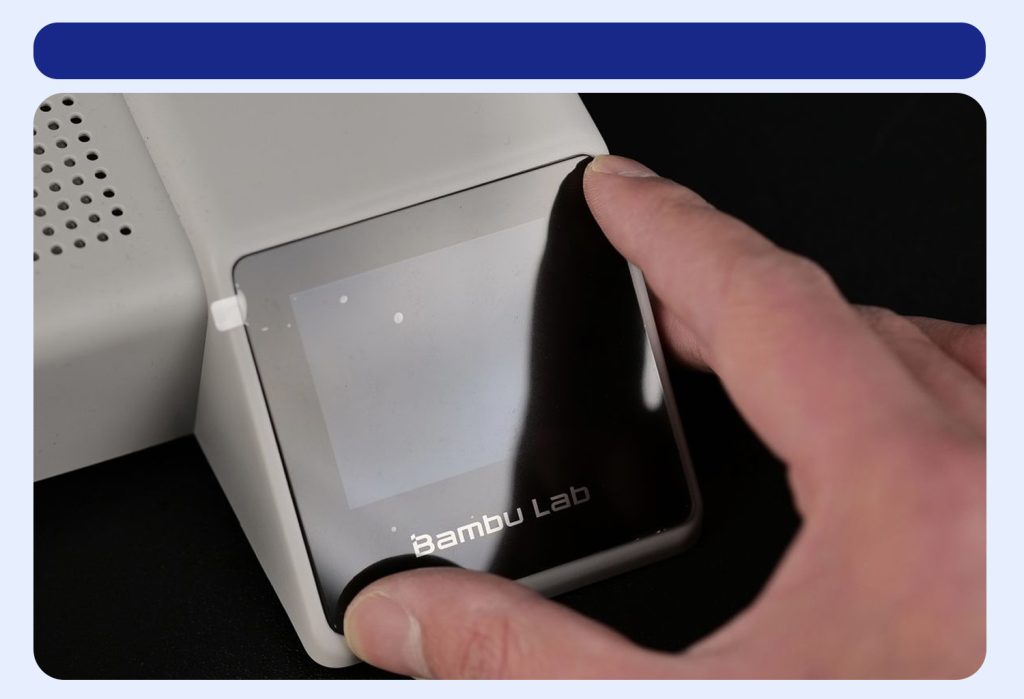
صفحه لمسی A1 mini توسط نوار چسب دو طرفه در جای خود نگه داشته شده است. صفحه را به آرامی از پرینتر جدا کنید. بهترین راه برای انجام این کار، فشار دادن گوشه پایین سمت راست همانطور که در تصویر زیر نشان داده شده است، میباشد.
پرینتر سه بعدی 


کالاهای هوشمند


کالای دیجیتال


خدمات
مرکز دانلود و آموزش


دیدگاهها
هیچ دیدگاهی برای این محصول نوشته نشده است.